iLikePDF › Convertir un Markdown en PDF
Convertir un Markdown en PDF sans rien envoyer
Vous avez un .md à transmettre à quelqu'un qui n'ouvrira jamais un fichier
Markdown. Les solutions habituelles demandent d'installer un outil en ligne de commande,
ou de téléverser votre document sur un service tiers. iLikePDF le
convertit dans votre navigateur, en un dépôt de fichier.
Pourquoi ne pas téléverser son Markdown
Un fichier Markdown est rarement anodin. C'est une note de cadrage, un compte rendu de réunion, une spécification, un rapport d'incident, parfois le brouillon d'un contrat. Le déposer sur un convertisseur en ligne, c'est le confier à un tiers dont on ignore la politique de rétention.
L'alternative habituelle — installer Pandoc et une distribution LaTeX — est parfaitement valable, mais suppose un terminal et une demi-heure devant soi. Entre les deux, il manquait une conversion immédiate qui ne fasse sortir aucun octet.
En pratique
- Ouvrez iLikePDF et créez un projet.
-
Glissez votre fichier
.mddans la zone de dépôt, ou cliquez pour le choisir. La conversion est immédiate. - Relisez les pages produites. Vous pouvez ajouter d'autres documents, réordonner, pivoter ou supprimer des pages avant l'export.
- Exportez le PDF. Il est assemblé sur votre machine.
Ce qui est mis en page
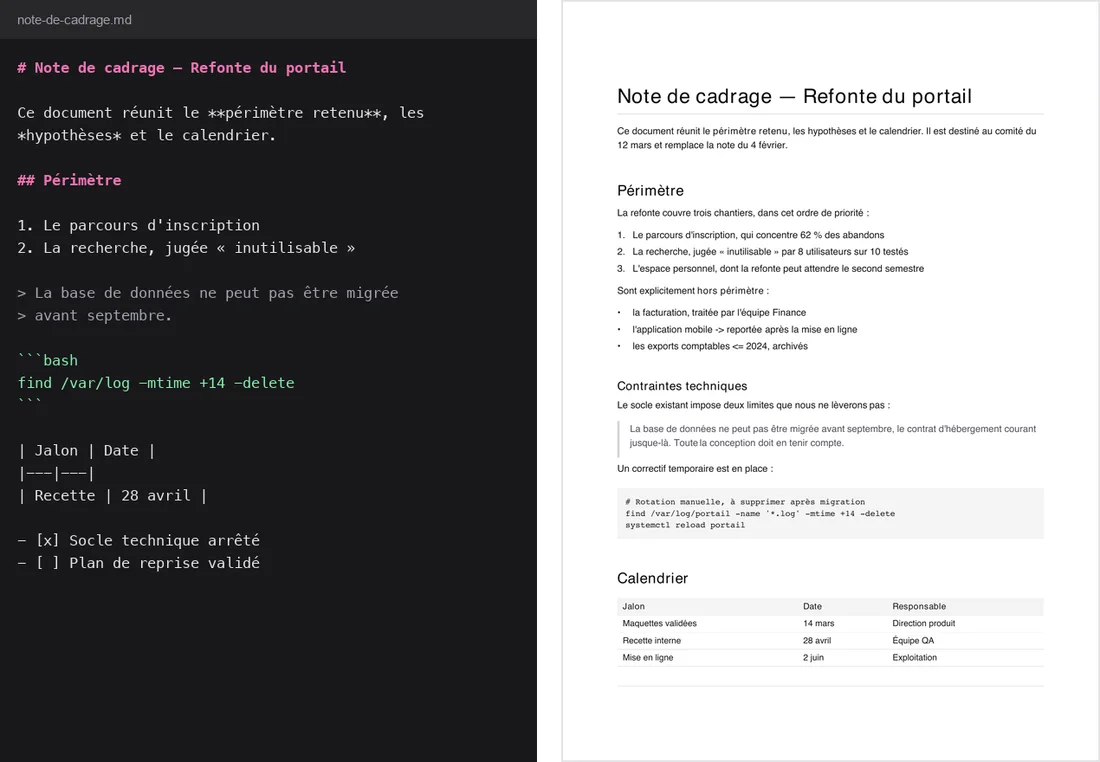
| Titres | Niveaux 1 à 6, avec une hiérarchie typographique et un filet sous le titre principal |
|---|---|
| Texte | Gras, italique, barré, code en ligne sur fond discret |
| Listes | À puces, numérotées, imbriquées, et cases à cocher dessinées |
| Blocs de code | Chasse fixe sur fond gris, lignes trop longues repliées plutôt que rognées |
| Citations | Retrait et filet vertical |
| Tableaux | En-tête sur fond, colonnes dimensionnées selon leur contenu |
| Liens | Colorés, soulignés, et réellement cliquables dans le PDF |
Un PDF de texte, pas une image
Beaucoup de convertisseurs affichent le Markdown dans une page web, en photographient le rendu et collent l'image dans un PDF. C'est plus simple à écrire — et le résultat pèse dix fois plus lourd sans contenir le moindre texte : impossible à sélectionner, à copier, à rechercher, illisible pour un lecteur d'écran.
Ici, le document est composé caractère par caractère. Ouvrez le PDF produit et essayez de sélectionner un paragraphe, ou cherchez un mot avec Ctrl+F : tout répond.
Ce que la conversion ne sait pas faire
Autant le dire franchement, ces limites sont assumées et ne seront pas masquées :
-
Ni emoji, ni alphabets non latins. Les polices standard d'un PDF
couvrent l'alphabet latin étendu, pas le japonais ni les pictogrammes. Ces caractères
sont retirés, et l'outil vous indique combien l'ont été — plutôt que de les perdre en
silence. Les flèches et les comparateurs, eux, sont transposés :
→devient->,≤devient<=. - Les images distantes ne sont pas téléchargées. Ce serait le premier appel réseau de l'application, et toute la promesse du site tomberait. Le texte alternatif est restitué à la place.
- Pas de coloration syntaxique dans les blocs de code : le texte est restitué tel quel, en chasse fixe.
- Le HTML brut inséré dans le Markdown est réduit à son texte ; les balises sont ignorées.
Comment le vérifier vous-même
Ne nous croyez pas sur parole. Ouvrez les outils de développement de votre navigateur (touche F12), onglet « Réseau », puis déposez votre fichier. Vous constaterez qu'aucune requête ne part pendant la conversion ni pendant l'export.
Questions fréquentes
Puis-je fusionner mon Markdown avec des PDF existants ?
Oui, et c'est le principal intérêt de faire la conversion ici plutôt qu'avec un outil dédié. Une fois converti, votre document devient un document comme les autres : ajoutez des PDF, intercalez leurs pages, réordonnez l'ensemble, puis exportez un fichier unique.
Quelles extensions sont reconnues ?
.md, .markdown, .mdown, .mkd et
.mdtxt. Les autres fichiers sont signalés comme ignorés, jamais écartés en
silence.
Le PDF produit peut-il être compressé ?
Oui, mais ce sera rarement utile : un document de texte pur pèse déjà très peu. La compression agit surtout sur les images, qu'un Markdown converti ne contient pas.
Et si mon fichier fait des centaines de pages ?
La pagination est automatique et il n'y a pas de limite imposée. Un titre ne reste jamais seul en bas de page, et un bloc de code qui franchit une coupure conserve son fond des deux côtés.
À lire aussi
Dernière mise à jour : 26 septembre 2026